アート・ハンドメイド作品のネットショップに欠かせない機能が豊富に揃っているのが、イージーマイショップというショップカートサービスです。どんな機能が必要かは、→ こちらの記事を読んでみてくださいね。
月額ゼロ円で使える無料コースもあり、有料コースも60日間お試しできるので、自分専用のネットショップを持ちたい方にとっては、とても試しやすくなっています。敷居が低く設定されていて、運営会社の良心を感じてしまいます。

とはいえ、初めて登録するには不安があります。
そこでイージーマイショップの登録方法をステップ・バイ・ステップで、初めての人にもわかりやすく説明して行きたいと思います。
けっこうスムーズに登録できますよ。
→  無料で本格派ネットショップ開業できる【イージーマイショップ】
登録方法

まずはイージーマイショップにアクセスします。
メールアドレスを入力
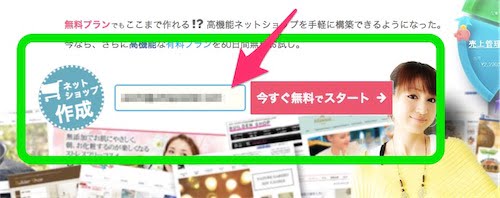
トップページの画面の上部に、メールアドレスを記入して、右側の赤いボタンを押して送信します。
ここに入力するメールアドレスが、あなたのショップで使うメールアドレスとなります。もちろん後でも修正が可能です。
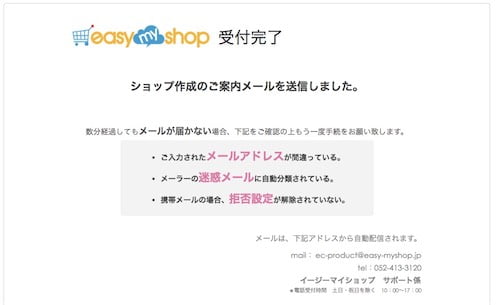
メールアドレスの送信が完了すると、このような「受付完了」の画面が表示されます。
スポンサーリンク
確認のメールが届く
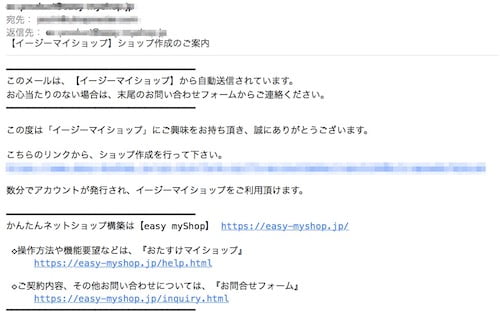
しばらくすると、さきほど入力したメールアドレス宛てに「ショップ作成のご案内」というタイトルのメールが届きます。
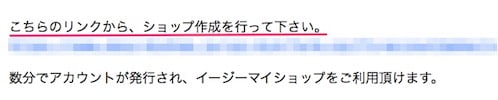
「こちらのリンクから、ショップ作成を行ってください。」と書かれた下にリンクがありますので、そこをクリックすると専用のショップを作成するステップに入ります。

いよいよショップ作成に!
サービスプランとショップ名を決める
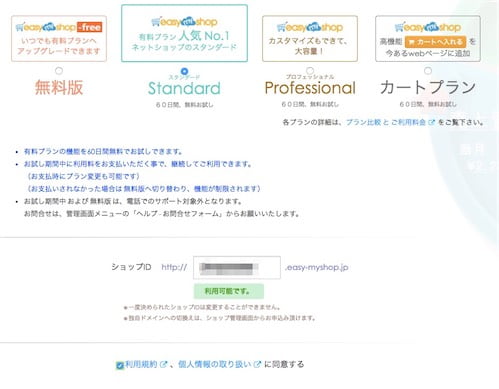
ショップ作成のご案内メールに書かれたURLをクリックすると、サービスプランとショップIDを決める画面が表示されます。
サービスプランとショップID(ショップのURL)を決めると、いよいよショップ作成です!
サービスプラン
サービスプランは、「無料版」「スタンダード」などから選べます。
有料プランは、60日間のお試し期間があるので、せっかくなので「スタンダード」を選択しています。
ショップID
ショップ名を英数字で入れます。スペルミスとか無いようにしたいです。
ショップ作成受付完了!
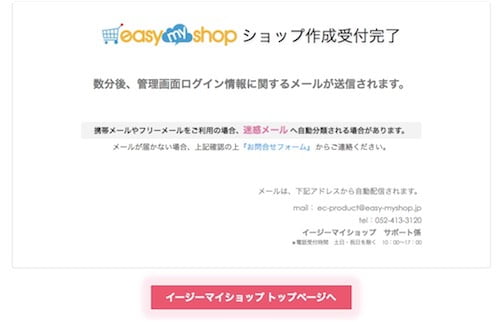
送信ボタンを押すと、画面が切り替わり「ショップ作成受付完了」と表示されます。
お疲れ様でした!
さあ、次はショップの設定です。
管理画面にログイン
設定案内のメールが届く
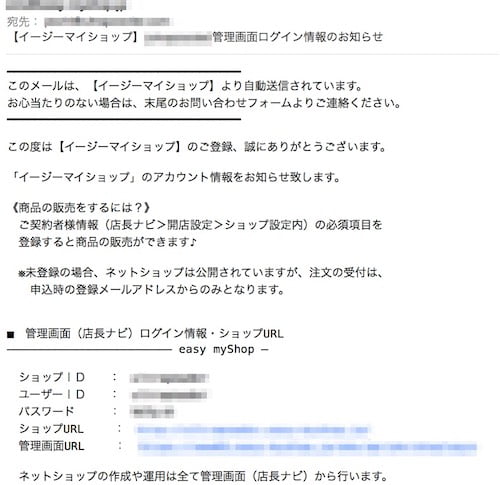
管理画面へログインするための情報がメールで届きます。
次は、いよいよ管理画面へのログインです!
「管理画面URL」のリンクをクリックしましょう。

管理画面にログインする
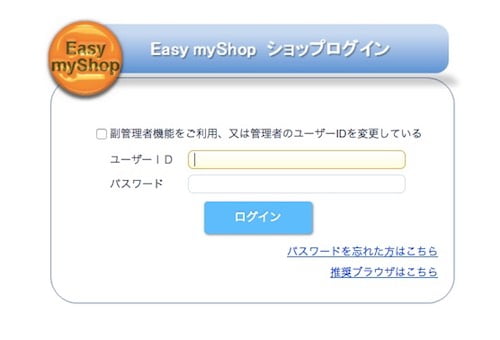
イージーマイショップのショップログイン画面が表示されます。
「ユーザーID」「パスワード」を入力して、ログインボタンを押します。「ユーザーID」「パスワード」は、さきほどのメールに書かれてあります。
管理画面を確認する
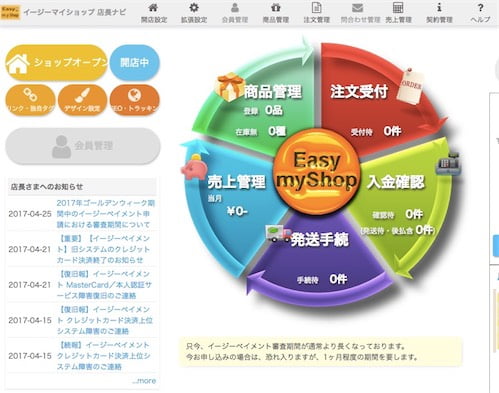
管理画面にログインすると、こんな画面になります。
このページで、ショップや商品設定、売上管理などショップ運営に関わる全てができるようになっています。
ショップページを確認!
ショップページを確認する
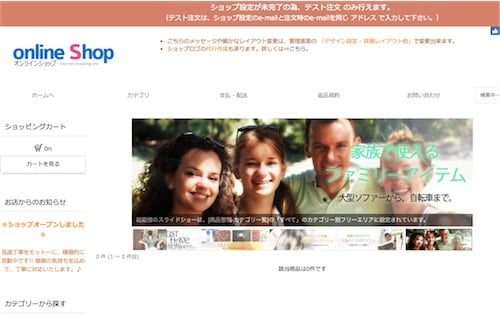
まだ何の情報も入力していませんが、とりあえずこんな感じでショップが出来上がっています。
なんとなくそれっぽい作りが、一瞬で出来上がってしまいます。感動です。
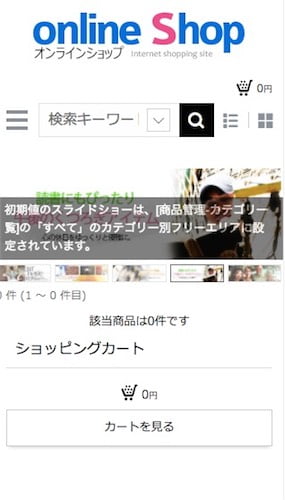
スマホで見てみると、こんな感じです。
デザインのテンプレートは複数用意されているので、いろいろ組み合わせたりして試してみると良いでしょう。
ショップオープンまで5分もかからない
お疲れ様でした。
これでイージーマイショップへの登録とショップ作成が完了です。
まだ中味は空っぽですが、あなた専用のショップが開設されました。
実質5分もかからないと思います。ポンポンポンとクリックかタップしていくだけで、簡単にショップができてしまいます。
月額費用ゼロの無料コースもあり、有料コースも60日間無料で使えるので、これからネットショップを本格的にやってみようという方には、とても試しやすいと思いますよ。

登録はこちらから
→ 無料で本格派ネットショップ開業できる【イージーマイショップ】